米国ヨセミテの極めて美しいTime Lapse動画の紹介

ある一定の時間間隔(例えば1秒に1枚など)でシャッターを切り、その一枚一枚の写真から動画にすると、人間がリアルタイムで見るものとは異なった、ゆったりとした自然の時の流れを見ることができます。世界的にはTime Lapse動画、日本では微速度撮影動画などと呼ばれています。
この3年くらいで大流行し、そして技術(撮影技術、その際の三脚・移動技術、動画の編集技術)も確立してきて、非常に美しい作品が揃ってきました。

今回は、米国ヨセミテの美しい動画を見つけました。是非ご覧あれ。Time Lapse動画を見ていると、地球・宇宙の時間の経ち方に対して、人間のそれを観る時間って早過ぎるなぁと。むしろ早すぎて全然地球を”観て”いないと感じてしまいます。もっとゆっくりと観る目を持てば、地球(例えば地震など)とのつきあい方は変わってきますね。まぁ要するに海岸線には人は住まないでしょう。

動画へのリンク:http://vimeo.com/40802206

以前、このブログでも紹介した現在Time Lapse動画の頂点と思われる作品も、興味があればご覧ください。涙がでます。

素晴らしすぎて魂が震えた動画を紹介。米国アリゾナ・ユタのTime Lapse動画


素晴らしすぎて魂が震えた動画を紹介。米国アリゾナ・ユタのTime Lapse動画

この数年で見た動画の中で最も感動致しました。本当に美しすぎて魂が震えます。もう完全に必見。必ず見て下さい、いや見ろ!(笑

注意!:Full HDの動画ですので必ずフルスクリーン(動画の右下のボタン)で見て下さい。また音楽も完全に同期させていますので音付きで

Landscapes: Volume Two from Dustin Farrell on Vimeo.

この様な動画をTime Lapse動画(日本では微速度動画など)と呼ばれますが、今まで見たTime Lapseの中で最もクオリティが高く素晴らしい作品です。
動画の下に動画元のリンクがありますので辿っていきますと、この動画はDustin Farrellさんの自身の仕事の売り込み動画なんですよね。
このクオリティを見せられたら仕事を頼みたくなりますね。また今回の動画はVolume Twoですが、リンク先に他の氏の動画がありますので是非ご覧ください。

いやはや、地球の素晴らしさを心から感動させられました。Time Lapse動画を見ると、人間の感覚時間が星の時間に対して早すぎることを実感します。こうやってゆっくりと自然を見ると本当に美しいです。おそらく実時間1年を1秒にした地球のTime Lapse動画があったとすると、東北地方に人は住まなくなると思います。1000年周期で大洪水が定期的に訪れている。その視点で見れば自ずと地球の動き、時間、人間との共存の仕方が見えてくるような気がします。

Appleの(歴史的?)新製品を予測する。

Appleが歴史的な(?)新製品を発表する様です。日本時間で2010/11/17(0:00AM) @ カリフォルニアでは11/16。

http://www.apple.com/jp/

まぁ、上の広告を見る限り歴史的な特別な発表とのことですな。

Twitter上では、建設していた”クラウドデータセンター”が稼働するので、クラウドサービスのスタートではないか?という意見が濃厚です。私としては、今更クラウドかよと、本当にそれだけなら残念極まりないですが、大勢の予想ではクラウドの様ですね。しかしそこはApple。クラウドにしろ何か新しいサービスなど面白おかしく発表してもらいたいものです。私も小さな会社を経営している身ですので、こうやって世界中に我が社の製品を堂々と発表できる環境に敬意と羨ましさを感じています。

(追記:)なんかビートルズの楽曲がiTunes Storeで解禁というのも1つ濃厚な線らしいですね。ビートルズの音楽は私も素晴らしいですが、正直いってそんなものどうでも良いことです。まさか普通のクラウド発表とビートルズのits提供だけのニュースだったら大笑いですね。

保育園年中時代にパソコンをはじめ、今年でパソコン歴は27年になります。その間いわゆるパソコン関連の技術で度肝を抜かれたのは1度だけ。それは、当時NEC PC-9801でMS-DOSベースのCUIでプログラムなりゲームなりをやっていた時代に、あるパソコンショップで見た物でした。それは、Apple Macintosh Quadro 800で動くQuicktime v1.0の動画を見たときでした。Config.sysをいじって1kbyteでもメモリの隙間を調整し、CUIでプログラムを書いていた中学生の私に、GUIのデスクトップで動画が再生されているパソコンは、あまりに凄くて超おもしれぇ~!と思ったことを鮮明に覚えています。今晩の発表は人生2回目となるようなものを多いに期待したいものです。

クラウド決定みたいな雰囲気ですが、宮下的予想。今時価総額が凄いですから、関連技術会社のM&A発表とかあると面白いかと。

1) iWatch : 腕時計。SwatchグループをM&Aして、Apple & Omegaとか。
2) iSynapse : 脳波out技術。現状の脳で浮かんだインスピレーションを、キーボード・タッチパネル・声などに変換している点で多大な情報落ちが発生しています。更にそこに検索エンジンの検索エラーが加わる。脳→iSynapse(脳波out)→クラウド(インターネット)となれば、モヤモヤ感のある”クラウド”というイメージにも合致して面白い。脳波研究会社のM&Aとか。まぁ、これができたら、ドラえもん実現に向けて飛躍的な一歩になるんですけどね。参照:このブログの記事”ドラえもん工学その2:(祝)過去の誕生日
3)iCloth: アパレル on iTunes Store。この辺やりたいじゃないかなぁ。iPhoneとARとiTunesのクレジットカード情報(笑)を持っているわけだから、Fittingシステムも含め、アパレルは興味をもっているのでは?
4)iBio/iGene/(iHealth):iPhoneをみんながクラウドで持ち歩く現状。そこには健康管理を持ち歩くというベタな展開。括弧してあるのはあまりにベタだから。そこで、自分と両親、先祖へのつながり(Bio)、そしてDNA(Gene)に関する部分でなんかやるのでは?まぁ、ぶっちゃけこれは私がやりたいことなんだけど。一人の大切人生を客観的にちゃんと見てあげられるのは子孫のみと考えているので。じいちゃんの歴史とかちゃんと調べてあげたい。今は命日くらいしかしらない。婆ちゃんとの出会いとか。もちろん戦争とか。
5)iCar/iCycle:超ベタだけど。まぁ、弱っているGM買収するなりして、車に搭載するAppleデバイス。自転車も含めて。移動体系もクラウド+3G網+WiMAX網なら(みんなが散々提案しているけど)行けますね。今の時価総額ならGM行っちゃうのも面白いかもしれない。が、特定メーカーだと偏るか・・。トヨタユーザーに売れないと困るから、GMはないか。

なんていう妄想を一応前日に書いておきます。うん。後半は書いていてあんまり面白い発想ではないな。

これでベタにクラウドスタートですとか、iOS4 for iPad発表とかだったら、株価暴落しそう(笑)。いやアップルが発表すれば何でも凄く見えるのか(特に日本では)

iPhone4を搭載した人工衛星は実現できるのか?人工衛星設計・開発フローの雑な紹介。

2010.06.24に、Appleは最新のiPhone4を発売開始します。A4と呼ばれるCPU(MPU)、2つのカメラ、ジャイロ、磁気コンパス、加速度センサなど、人工衛星に必要な機能の多くを有しています。このエントリーでは、iPhone4を搭載コンピューターとした人工衛星が実現するか(むしろ、実現するための)設計フローを紹介します。大変長文のエントリーとなりますが、この仮想iPhone衛星を通して、人工衛星設計・開発がどんな感じでできあがっていくのか、その片鱗を伝えられれば幸いです。専門用語は極力解説しながら使いますので、根気よくお読み頂ければ、文系の方でも問題なく理解できると思われます。

◆iPhone搭載人工衛星: iSat4 ”超雑な”概念設計◆

その0) 衛星のミッションをまず考える。

まず、”iPhone4を搭載した衛星”というのは、あまり良くありません。人工衛星は宇宙で(軌道上で)行うべきミッションがまずあり、そのミッションを実現する人工衛星を作らなければなりません。その為、iPhone4を搭載するというのは衛星を作る手段であり、目的とは言えません。宇宙開発は長い間国家(税金)下にあったため、この一番重要な”ミッション決め”のフェーズが極めて弱く、曖昧です。まず、ミッションを考えてみましょう。この部分は、エンジニアリングというよりは、ビジネスの話であり、マーケティング・コンサルファームなどの分野に居る人は特に力を発揮できる部分です。今後増えていきますので、その方面の方、準備をしておいてください(笑)
国の衛星はとりあえずおいといて、民間での宇宙開発では、儲からないミッションは成立しません。衛星を使って誰がうれしいのか?誰が金を出すのか?衛星開発費は?打ち上げ費は?打ち上げ失敗のリスクは?衛星ビジネスにはスリリングな要素が一杯です。

さて、今回のiSat4のミッションを、以下の仮ミッションとして掲げてみましょう。

ミッション例: 毎年起こる米国西海岸の山火事(被害額=10億ドル越え)を、衛星写真を使って常に監視し、火種の段階で早期発見し被害の軽減を目指す
誰が金を出すのか?: いつも山火事が近くで起こってビクビクしているハリウッドセレブ達、カリフォルニア州より集める。山火事になり数十億ドルの損害を事前に最小限に抑えられる旨をプレゼンする。
ミッション持続性:定期的に山火事が自然発生するなら、その発生頻度を考慮の上、持続可能。一方ですべて放火である場合は持続できない可能性がある。
ミッションの実現性の検討事項
・衛星から山火事の火種が識別できるか?その波長帯は?可視域なのか赤外線なのか?また雲の影響なども考慮する。
・そもそも衛星を数億円で開発、運用費を考えたときに、ヘリコプターを定期的に飛ばすのとどちらが経済的か?また、UAVなどの無人飛行機はどうか?
・常に西海岸を観測するためには、GPS衛星のような複数衛星を配置しなければならない。衛星複数機になる場合の開発費、また打ち上げ費はどうなるか?
など。

ざっと、ミッションについて書きましたが、日本の宇宙開発において、”代々極めて弱かった”衛星のミッション検討は、本当に時間をかけてやる必要があります。私が今ベンチャーで開発しているのは、民間の会社だけでやっているので、そもそもこの部分がペイできなければGOが出ていません。国の宇宙開発は税金であるため、つい、”あまり役に立たないミッション”でもGOしてしまい、打ち上げてから利用方法を公募するなど残念な事が多いです。衛星開発の非常に重要な観点ですので、ここは敢えて書いておきます。

今回は、このミッションに技術的な課題がクリアでき、それにより出資者もあつまり、運用後十分にペイできると仮定して話を進めます。火種の検出に関しては、(都合良く)可視波長で、地上分解能150mで監視すれば良いと仮定します(まったく根拠はなく、後半の検討を扱いやすくするために150mと設定)。また、今回の記事のテーマになっているiPhone4で実現することも目標とします(実際には、お客さんがついたら失敗が許されないので、iPhone4の搭載は見送ることになるとは思います。リスクが大きいので)

◆以下、衛星の各要素(系=サブシステム)毎に分けて検討を進めていきます◆

その1) ミッション系を検討する。

今回、山火事の火種が可視域(=簡単にいうと人間が目で見える波長帯)で150mの分解能で監視すれば見つけられることになっているので、iPhone4の背面カメラ(画角約45度くらい?画素数500万画素:画素配置も2200×2200ピクセルと正方形と仮定する)で撮影することにします。その場合、軌道高度(地上からの衛星の軌道高度)に対する、”理想的な”地上分解能(m)(1ピクセルあたり地上で何mくらい映っているの概算)は、下の表の様になります。iPhone4の画角がわからないので、仮に45度とした場合、軌道高度は、約400km以下に打ち上げないといけないようです。画角と画素が決まっているわけですから、地上から近い方が解像度が高いのは直感的にわかりますね。国際宇宙ステーションが350~400kmを飛んでいますので、実際問題としてこの高度に入れるのは、(ぶつかることは極めて希ですが)結構毛嫌いされます。なので、300km位に上げれば良いのですが、逆に300kmは低すぎてなかなかその位の軌道に投入してくれるロケットも現状少ないです。ベンチャーのロケット会社など(国内でも始まってきていますが)は、今軌道高度を上げるのに努力されているでしょうから、逆に良いかもしれませんね。

ちなみに軌道が低い(300km程度)のメリット・デメリットは、
・メリット:地上分解能があがる。(後述する)宇宙放射線が少ない。
・デメリット:衛星可視時間(地上のある1地点から見た衛星の見えている=上空を飛んでいる時間=通信ができる時間)が短くなる。

以上により、300kmの軌道高度で、iPhone4のカメラを使えば、可視波長で107mの地上分解のですから、山火事の火種を1ピクセル単位で観測できそうです。と書きましたが、本当はこのあたりはとても大変です。上記表の地上分解能は理想的な数値であり、実際にはiPhone4のカメラについているレンズの収差・イメージセンサのS/N比、量子効率など多くの面で表のような分解能はでません。言ってしまえばもっとぼけてはっきりしない映像となるはずです。近年、デジカメの性能指標に画素数がありますが、携帯の1000万画素と、大型デジタル一眼レフの1000万画素では全く画質が違いますよね。それはレンズ・イメージャーの性能が違うからです。上記表はiPhone4のそれが、理想的に高性能だと仮定した場合の結果ですから、実際には厳しいと思われます。

とはいえ、とりあえず、iPhone4の外側カメラで軌道高度300kmに打ち上げれば、山火事の火種を画像で確認できることとします。

その2) 姿勢決定・制御系を検討する。

さあ、iPhone4で”カリフォルニアの森”の写真を撮ればミッション成功という目処が立ったわけですから衛星の実現は簡単と思われますが、これからが大変です。
上の”カリフォルニアの森の”というのが難しいのです。地球のまわりをぐるぐる回っている人工衛星が自律的に、”カリフォルニアの森”の写真を撮るには、
2-A)自分がどの方向を向いているかを知る必要がある: 姿勢決定系
2-B)カメラのレンズをカリフォルニアの森に向ける必要がある: 姿勢制御系

人工衛星の設計・開発の中でこの姿勢決定・制御系というのは大変難しく、物理的な物の開発と共に、その計算アルゴリズムなどとても大変です。いわゆる宇宙工学の醍醐味とも言えるところで、多くのノウハウがあります。つまり、自分が宇宙空間(軌道上)でどっちに向いているかわからなければ、カリフォルニアの森がどっちか分からないし、また自由にカメラの方向を変えられるようにしておかなければ、カリフォルニアの森は撮影できないってことです。カメラだけ積んでいても衛星としてはミッションができないってことですね。

2-A)姿勢決定系:

iSat4に搭載できるかは抜きにして、一般的な衛星に搭載している姿勢決定センサは、
●スタートラッカ-:星(恒星)の写真を撮って、衛星の姿勢決定する:昔の大航海時代に星を見て大海原を航海していたのと同じ原理ですね。星は地上と同じように軌道上でも見えますので、その撮影した星画像を画像処理することで極めて精度の高い姿勢決定が可能です。
●太陽センサ-:太陽光の入射方向を検出して、衛星の姿勢を決定する:言ってみれば、地上で太陽が一番高い位置に上がったのが南の方向みたいな感じで、太陽方向から自分の姿勢を検出する方法です。スタートラッカーよりも決定精度は落ちます。
●磁気センサ-:地球の磁気(地磁気)を計測して、衛星の姿勢を決定する:言ってみれば、方位磁針ですね。赤い針が指した方向が北みたいな感じで、自分の姿勢を決定する方法です。スタートラッカーよりも決定精度は落ちます。
●地球センサー:地球の縁?枠?を検出し、衛星の姿勢を決定する:これは最近あまり使わないかもしれません。地球の”ヘリ”をとって姿勢を決定するのですが、精度が悪いのと、完全に姿勢が決まらないなどいろいろ問題があります。
●ジャイロセンサー:いろいろな方式がありますが、衛星の姿勢角速度(どのくらいの速度で回っているか)を検出するセンサです。PS3のコントローラ、Wiiリモコンなどで既におなじみですね。衛星にも必ず搭載しています。上記4つのセンサと違うことは、”相対角”センサということです。上記4つは、宇宙空間で絶対的に自分の姿勢が(ある程度)決定できるのに対して、ジャイロは、どのくらいで回っているという情報しか分からないので、上記4つのセンサでまず絶対角を決定してから、細かい差分の動きをジャイロで補完するような使い方をします。iPhone4には搭載済みなので使えそうですね。
●加速度センサ:iPhone4に搭載されているので敢えて書いていますが、衛星には加速度センサはあまり使いません。衛星がモーレツに回転した場合、衛星に加速度が掛かるのでそれを検出するには使えますが、その用途ですとジャイロの方がよっぽど精度が良いので、一般的には使いません。とはいえ、地上ではかならず地球の重力1Gが掛かっているのが、宇宙では0G付近になりますので、”ああ、宇宙に行ったのね”を確認するには良いかもしれません。
他にもいろいろありますが、このあたりが一般的です。スタートラッカーは私の衛星ベンチャーでも開発しており、かなり開発が難しいです。今回のiSat4では、そこまで姿勢を正確に決定する必要がないのと、電力などの関係で採用を見送ります。

以上を踏まえ、iSat4では、太陽センサと、iPhone4搭載の磁気センサー(いわゆるデジタルコンパス)を使って絶対姿勢決定をし、iPhone4搭載のジャイロでより細かい姿勢運動を導き、iPhone4搭載の加速度センサで宇宙に行ったかを確認します。はっきりいって、デジタルコンパス、ジャイロ、加速度センサがどこまで使えるかわかりませんが、ゴニョゴニョやって、なんとか姿勢決定できると仮定します。搭載する各センサ情報から衛星がどの方向を向いているか計算する姿勢決定アルゴリズムは、カルマンフィルタなどを使ったシミュレーションを重ね、iPhone4アプリとして実装します。かなり重い計算ですが、iPhone4搭載のA4ならがんばってくれるでしょう(と仮定)。iSat4は常に各センサから情報を取り出し、姿勢決定アルゴリズムアプリを計算し続け、衛星がどの方向を向いているか計算します。

2-B)姿勢制御系:

さて、何とか姿勢決定ができたところで、今度は、カリフォルニア上空を通過時に、カリフォルニアの森の方向へカメラのレンズを向けなければなりません。

一般的な衛星に搭載されている姿勢制御アクチュエータは、
●姿勢制御スラスタ:これは質量物質を宇宙空間に放出することで、反作用を受け姿勢を制御(変える)というものです。口に水を含み、ブーと吹き出しているような感じですね。大型衛星などでは良く使いますが、タンクに燃料が必要であるのと、量も有限であることなどから、小型衛星ではほとんど使いません。
●CMG(コントロールモーメンタムジャイロ):これは回転している物体(コマみたいなもの)自体を傾けることによって衛星の姿勢を変えるものです。まさに地球コマを回した状態で手にもって手首を回すと変な力をコマから受けると思います。その力で衛星の姿勢を変える方法ですね。これはモーレツな力(トルク)を発生させるために、大型の衛星などで使われはじめています。国際宇宙ステーションも超でかいCMGを積んで、定期的に交換しています。
●リアクションホイール:CMGとはちがい、コマを回転したり、留めたりして、その軸周りに力を発生させる方法です。オフィスにあるような回転椅子に足を付けずに座って、体を思いっきりひねって姿勢を変えるようなイメージです(ちょっと違うけど・・・・あくまでイメージ)。リアクションホイールは姿勢制御の代名詞として良く使われます。先日、大往生したはやぶさも、某国製のリアクションホイールが片っ端から壊れ苦労しましたね。とはいえ、リアクションホイールを作るのはとっても難しいです。真空でメンテナンスフリーで何年も回り続けるモーターって相当作るのが大変です。リアクションホイールだけではなく、宇宙開発の難しいのは、修理ができない状況で年々も壊れないという物作りの難しさと言えます。車だって車検でおかしいところを修理できますよね。それが出来ずにノンストップで動作させる・・。これは結構難しいことなんですよ。
●磁気トルカ:これはとっても原理がわかりやすいです。いわゆるコイルなどを巻いた電磁石を衛星に積んでおいて、地球の磁場(地磁気)に対して、適切に電磁石で磁界を発生すれば、その電磁力で衛星の姿勢が変わるというものです。小型衛星でよく使います。

さて、ここでiSat4の簡易的な小型衛星では、電力などの面や、また姿勢制御にそれほど精度が要らないことから、磁気トルカを姿勢制御アクチュエータとして採用することにします。具体的には、電線をぐるぐる巻いたコイルを3方向(X,Y,Z)の3軸方向に配置して、どの方向にも磁界が発生できるようにします。地球の磁場は既知ですので、その磁場に上手く干渉するように発生することで、衛星の姿勢を変えられます。

さらに、衛星の自分の位置を知る機能が必要です。地上と同様にGPS受信機を載せれば良いのですが、宇宙で使えるGPS受信機は結構高価です。iPhone4にもGPS受信機は載っているのですが、おそらくそのままでは使えません。理由はわかりますでしょうか?iSat4は人工衛星ですので、自身が時速28000キロというスピードで地球を回ります。つまり、GPS衛星との相対速度が大きく、ドップラーシフトが起こり、GPS信号が周波数ずれで受信できないのです。救急車の音が近づいてくるのと遠くなっていくので違うのと同じ原理ですね。地上で使うGPSは、地上で基本止まっている(車の速度くらいは誤差なので無視できる)のを基本に設計していますが、時速28000キロで飛んでいる衛星では、GPS受信機側でかなり周波数を調整してあげないと信号を受けられないわけですね。iPhone4のGPS受信機をハッキングするのはおそらく難しいので、今回は違う方法を採用します。地上で、衛星の飛んでいる軌道情報というのが米国空軍(NORAD)から得られるので、その情報をiSat4に定期的に教えてあげて、iSat4のアプリで衛星位置を自分で計算することにします。iPhone4搭載のA4プロセッサなら、軌道計算くらい簡単に回ってしまうのではないかと思います(昔はこの計算をする計算機が建物1つくらいあったんですけどね)。というわけで、衛星の絶対位置は、やや誤差は生まれますが、地上からの定期的な軌道情報と内部アプリ軌道計算で決定できるものとします。

まとめると、衛星の絶対位置が計算できるので、カリフォルニア上空というのがわかります。姿勢決定制御系で、自分がどっちの方向を向いているか分かります(同時にカリフォルニアの森がどちらにあるかも分かります)。姿勢制御系(磁気トルカ)で、上手く磁界を発生させて、衛星の方向を変えて、カメラをカリフォルニアの森に向けます。そこでシャッターを切れば、山火事の火種を監視できます。イメージ沸いてきたでしょうか?

その3) 電源系を検討する。

iPhone4の地上での利用では、電池が切れたらUSB経由で充電すれば良いですが、宇宙(軌道上)では、電力を得るのが大変です。ご存じの通り太陽電池セルを衛星表面に貼り付けて、そこから充電することになります。つまり電源系とは、
●太陽電池セル
●二次電池(充電出来る電池):リチウムイオン二次電池
●太陽電池セル制御回路
●二次電池充電制御回路
などから構成されます。この内、リチウムイオン二次電池と充電制御回路はiPhone搭載のものを使うものとします(一方で、USB充電ですので、5V供給ですよね・・。おそらく本当にiPhone4を使うのであれば、充電制御回路は使えないかもしれません。太陽電池セルとの関係で、少し無駄が出てしまう可能性があるからです。まぁ、ここは使えることにしてしまいます)。太陽電池セルとセル制御回路は新たに作らなければなりません。この辺は私も得意な場所なのですが、衛星作りの面白い所です(笑)

軌道300kmの衛星ですと、約100分程度で地球を1周しますので、1日に約15回地球を回ることになります。地球を回る際に、太陽光が当たる日照状態(daylight)と、地球の陰になって太陽光が届かない食状態(eclipse)を繰り返します。日照時に電池を充電して、食時は、その充電した分のバッテリー電力だけで動作しなければなりません。軌道には様々な種類があるのですが、今回はカリフォルニアを通るということで、比較的高緯度を通るということで、一般的な太陽同期軌道を選択します。この辺はやや難しいので説明は割愛します。とりあえず、軌道1周(地球1周)100分の内、65分は日照、35分は食と仮定します。

さて、iSat4の消費電力を見積もらなければなりません。衛星は、搭載コンポーネントの消費電力を全て算出し、その電力をまかなえるように太陽電池セルの面積(衛星サイズ)を決定します。

まず、iPhone4の消費電力見積もりです。事前情報でiPhone4のバッテリは5000mAh(ミリアンペア・アワー)であるようです。単位の通り、5000mA = 5Aを流し続けると1時間でバッテリーが終わってしまうという意味の容量となります。今回、iPhone4は、3G網、およびWi-Fi網は使いません(送信電力が小さく、地上に届かないため=圏外です)。一方で、衛星が様々な計算をするため、内部のCPU (A4になりますね)は結構常に動いていることになります。iPhone4の仕様ページから消費電力の見積もりをします。通話時間、インターネット利用は上記理由で関係ありません(3G, WiFiは使わない)、連続待ち受け時間も、ほとんどCPUが動かず寝ている状態ですので、これよりはiPhoneに軌道上で計算してもらう必要があります。ビデオ再生で10時間、オーディオ再生で40時間で、このあたりがキーですね。iPhone4の液晶はかなり消費電力を使うはずですが、軌道上で液晶は必要ありません。そうなるとビデオ再生よりは、電力が少ないはずです。一方でオーディオ再生よりはやや重い処理をするという仮定で、約20時間動作すると仮定します。バッテリーは5000mAhですので、これより、250mAで一定消費電流時に20時間駆動すると仮定できます。リチウムイオン二次電池を1セル(3.6 – 4.2V電圧)だと思われるため、3.8V平均とすると、3.8V x 0.25A = 0.95Wとなります。ここは概算でiPhoneは平均1Wの消費電力があると仮定します。

他に搭載物として、その2)で検討した、太陽センサと磁気トルカです。これは完全に大雑把に0.5W程度としてしまいます。また、地上からの制御指令(コマンド)を電波で受けるための受信機もいれなくてはいけません。これは0.3W位かな。

以上により、iSat4は常時平均1.8W程度の電力消費が必要な衛星であると見積もられます。このほかに”常時ではない”消費電力搭載物として、地上への”送信機”があります。カリフォルニアの森の写真をとって、その画像を内部のメモリに蓄えますが、その映像を地上に送らなければなりません。その為には送信機が必要です。iPhone4の地上利用では、撮った写真は、メールに添付なんてことができますが、宇宙では、3G網もWi-Fi網も使えないので、専用の送信機を搭載する必要があります。しかも地上300kmを飛ばさないといけないので、イメージとして東京から新潟の距離は最低飛ぶ送信パワーで送信しなければなりません。よって、送信機は常時ではないにしろ、10W位は最低必要です。人工衛星からデータを受信するアンテナが仮に日本にあるとした場合、iSat4が日本上空を通過する約10分間、送信機をONにしてメモリに蓄えた画像をダウンリンクします。今、Wi-Fiや3Gなどは数Mbpsというモーレツな回線スピードがでていますが、宇宙から10W程度の消費電力で送信する時は、せいぜい100kbpsです。とても遅いので、昔のダイアルアップモデム的なイメージで少しずつ画像が降りてくるイメージですね。

送信機は”常時”使わないので、まず常時使う1.8Wという見積もりから太陽電池セルの大きさを算出します。太陽定数という素敵な定数がありまして、地球近傍では、1366W/m2という値になっています。つまり地球近くの宇宙空間で、1平方メートルの板を太陽に向けたとき、その板全体で1366Wの太陽のエネルギーを受けられるというものです。この光エネルギーを電気エネルギーに変換するのが太陽電池セルなのですが、この変換効率がとても重要です。地上の屋根に載っているような太陽電池セルは、一般的なシリコンセルと呼ばれるもので、変換効率10%程度だと思います。つまり1平方メートルあたり1366W x 10% = 136Wということになります。人工衛星では最先端の太陽電池セルを用いることが一般的です(出来るだけ小さい面積で大きな電力を得るため)。シリコンではなく、トリプルジャンクションセルと呼ばれるガリウムやヒ素などを3重構造で重ねたようなセルを使うことで、30%を超えるセルを使うことが多くなってきました。iSat4でも衛星のサイズは小さくしたいので、トリジャン(こんな略語はない)を使うことにします。

軌道の日照・食の時間比とiSat4の消費電力からiSatが軌道で”生存できる”必要な電力が算出できます。考え方として、食の時は電力を発生できないので、食の間に使う消費電力分も日照時に発電してしまおうという考え方です。電池充電放電効率というのは、例えばバッテリに100W充電して100W取り出すことは不可能で、だいたい80%位の効率で、充放電できると見積もっています。また各所に電圧変換(レギュレート回路)がありますのでそこでもややロスして90%の変換効率と仮定しますと、iSat4の場合、日照時3.85W (黄色い帯の所)だけ電力が必要です。トリジャンの30%と太陽定数から、必要なセルの面積は、93.85cm2(平方センチ)(ピンクの帯)だと算出できます。そのセル面積が正方形とした場合、9.7cm (青帯)と算出できます。つまり約10cm平方の太陽電池セル(パドル・アレイ)があれば、iSat4は電力がまかなえる(電力収支が軌道1周で取れると表現します)ことがわかります。つまり10cmの立方体(キューブ型)の6面全面にセルを貼って、中にiPhone4が入っているような構造ですね。まさに私が学生時代に作ったCubeSat規格(10cm立方の衛星)のサイズになります。

ここで私が開発した学生時代の衛星の宣伝。CUTE-Iは、2003年6月30日に世界初学生完全手作り衛星です。7年近く経ってもまだ動いていて、後輩達により運用が続けられています。
1)CUTE-I :運用中
2)Cute-1.7 + APD (1号機):運用終了

その4) C&DH系を検討する。

C&DH系というのは、Command and Data Handling系といいまして、いわゆる衛星の頭脳(計算機)を司る系です。地上から送られてくるコマンドを解釈したり、先ほどの姿勢・決定制御系のアルゴリズムを計算し、カリフォルニア上空で森を目がけてシャッターを切り、その画像データを地上に送信するなど、全権を制御する系です。主にiPhone4内部で動くアプリで実現されます。iPhone4アプリは、iPhone SDKを用いてObjective C/C++ベースの言語で書くことになりそうですね。基本C言語なので開発はしやすいです。一方で、iPhone4を衛星のC&DH系として使う難しいところは、アプリをスリープを掛けずに常時動かし続けられるか?ということです。また後述するように宇宙では宇宙放射線の影響により、定期的にiPhoneがハングアップするので、ハングアップしたときに自己修復・リセットを掛けて再起動を掛け、再度制御アプリを起動しなければなりません。その辺りがちゃんと作り込めるかに掛かっています。
上記で紹介したCute-1.7 + APDという衛星は、内部にPDA(Windows CE搭載)を搭載しC&DHとして利用しました。おそらくWindowsCEを宇宙で動かしたのは世界初だと思います(笑)。マイクロソフトに最初に打ち上げるから支援してくれとメールしましたがフルシカトをされました。さて、WindowsCEでC&DHを作り上げるのも相当大変でした。やはりスリープが勝手に掛かったり、Windowsの勝手に動く常駐アプリなどで、衛星制御に重要なプロセスがブロックされたりと、四苦八苦しました。また、各センサとの接続はUSBを使っていたのですが、これも相当大変でした。地上のPCでマウスがおかしくなったらUSBを抜き指しすればいいですよね?衛星では打ち上げたら触れないのでそれができません。そこで、電気的なスイッチをUSBハブ回路に付けて、WindowsCEがハングアップしてUSBセンサへのアクセスがフリーズしたときはUSBハブのスイッチを切って、数秒後に入れるという、いわゆるマウスのUSBを抜き指しするような動作を、衛星内で自律的に行うような機能を実装しました。たとえば、そんな感じでiOS4 on iPhone4も高機能ですが宇宙で、ノンストップで動かし、更に宇宙放射線によって不定期にハングアップする環境でC&DHアプリを組み上げるのは相当に大変です。まぁ、その辺が面白いんですけどね。学生衛星やiSat4の様にiPhone4を載せてみるみたいなお馬鹿プロジェクトじゃない限り、こんなにOSもブラックボックス化されたデバイスはまず衛星では使いません。実際の衛星では、自分でCPUまわりの回路を設計し全てコードも書いて、宇宙放射線の耐故障性を確保するなど、もっと堅固なシステムになります。iPhone4をそのまま載せても、実運用面では大変だというイメージが伝われば幸いです。

その5) 通信系を検討する。

先に紹介してしまいましたが、カリフォルニアの森の写真を撮ってもその画像を地上にダウンリンクしないといけません。または衛星内に画像処理して火種を検出し、山火事だと判断し、その山火事だ~という情報だけダウンリンクするハイインテリジェンスな衛星でも良いかもしれません。とにかく宇宙で得た情報を地上と交信するために、衛星には送信機・受信機とアンテナが必要です。iPhone搭載の3G/WiFiは先述の通り送信電力が小さすぎて(逆に小さいので我々は無線の免許をとることなく使える)、軌道上から地上へ届きません。つまり、iPhone4と衛星内に搭載されている送信機・受信機とは何らかの方法で接続し、データを受け渡ししなければなりません。iPhone4のドックコネクタ経由で接続しても良いのですが、iPhoneSDKにドックコネクタ内のシリアル通信のプロトコルが公開されていない気がします(たぶん)。されていれば、またはAppleに頼み込んで公開してもらえれば、ドックコネクタ経由で送信機・受信機でデータのやりとりをすれば良いと思います。それがNGの場合は、Bluetoothです(笑)。10cm立方の小さい衛星内で内部機器同士がBluetoothでアクセスするのは技術的に可能です。Bluetooth経由ならAPIが公開されていると思うので(?)実現できると思います。一方で、Bluetoothも無線なのでここに無駄な電力が必要なのと、送信機・受信機側にiPhoneとアクセスするためだけのBluetoothモジュールを付けないといけないので、ドックコネクタ経由で有線で接続できるならそれに超したことはありません。

また通信系としては、無線機の他にアンテナもありますね。アンテナ設計が悪いとどんなに一生懸命電波を出していても地上に届きません。

その6) 構造系・熱制御系を検討する。(+環境試験)

この構造系・熱制御系を説明する前に、環境試験に関して紹介しなければなりません。iPhone4は世界中の”地上”で使われますから、きっと皆さんが満足してちゃんと動いてくれると思います。一方でこれを宇宙で使うにはいろいろな宇宙の環境に耐えられるか試験しなければなりません。iPhone4に限らず衛星に必要な環境試験を下に列挙してみます。

●振動試験・衝撃試験:ロケット打ち上げ時に掛かる振動・衝撃に衛星が壊れないか試験する。
●真空試験:ご存じの通り、宇宙(軌道上)は空気がありませんので、中に空気が入っているような部品が宇宙に行くと破裂してしまいます。真空でも壊れないか試験します。
●熱真空試験:宇宙の温度は3K(ケルビン)と言われます。つまり、-270度位です。とっても寒いです。とはいえ、地球近傍は太陽が上記の太陽定数のパワーだけ熱を加えてくれるので3Kほど過酷ではありません。地球のまわりを回る衛星は、日照時に+80度、食(地球の陰で太陽があたらない)時に-40度くらいになります。これを100分間間隔で繰り返します。暑くなって・寒くなって。この温度サイクルで衛星が壊れないか試験します。
●放射線試験:地球の周りを回る人工衛星には、宇宙放射線という極めてやっかいなものを浴びることになります。地上は大気がありますので、その影響は”ほとんど”ないのですが、衛星達は常に莫大な放射線を浴びています。最も支配的なのは、極域(北極・南極)上空で浴びる高いエネルギーを持ったプロトン(陽子)と、SAA (South Atlantic Anomaly)と呼ばれるブラジル付近上空での重イオンによるものです。こいつらが不定期に飛んできて衛星の電子回路にあたると様々な誤動作を起こします。
よく起こるものとしてSEE(Single Event Effect)と呼ばれる現象です。SEEには、主にSELとSEUなどが存在します。SEL(Single Event Latchup) 半導体内の寄生サイリスタとよばれる部分に荷電粒子が入り回路がショート(短絡)する現象。もう一つはSEU(Single Event Upset)と呼ばれ、メモリのビットが反転してしまうもの。0(ゼロ)と書き込まれていたメモリが反転して1になってしまいデータが変わったり、回路が誤動作するなど。宇宙放射線は太陽活動に依存して不定期に発生するので、いつ起こるかわかりません。衛星開発としては、実際に宇宙放射線を地上の施設で回路に当てて、放射線耐性を調べたり、仮に誤動作してもリセットを掛けて直るのか?、0と1が反転してもエラーチェックによってビット修正かけたりといろいろな対策をとります。
●アンテナ試験・通信試験:設計したアンテナ・通信機がちゃんと動作して数百~数千kmという距離をちゃんと通信できるかの試験です。この試験を行わないと衛星が打ち上がった後、生きているか死んでいるかもわかりません。
●長期運用試験:地上で衛星の軌道を模擬して、超時間動作させて衛星の動作に不具合がないかなどを確認する試験

以上の様な試験を重ねて衛星として完成度を高めいざ宇宙に打ち上がっていきます

構造系は、振動試験・衝撃試験に関わるもので、iPhone4をしっかりと動かないように固定する構造設計、太陽電池セル(大変弱いもの)が振動で割れない設計などを行います。実際に、ロケットと同じ振動・衝撃を与える振動試験機というものを使って、物が壊れないか確認します。まぁ、iPhone4は、世界中のユーザーが不意に落っことして使い続けるので、衝撃試験はやる必要がありませんね。

熱制御系は、熱真空試験に関係します。iPhone4の動作保証温度は、0度~35度という温度範囲的に狭いものです。軌道上では、-40~+80度まで推移します。まず、冷蔵庫みたいな装置にいれて、iPhone4が実際には何度まで動くか確認します。動作保証範囲というのは少し狭めに公開していると思うので、iPhone4も-10~50度くらいは動くのではと思います。あとは-40~+80度までの範囲でも動く様に、もしかしたらiPhone4の周りに電熱線ヒーターを巻き付けて、寒くなったらヒーターを付ける(これはまた電力消費が大きいです)、暑くなったらヒートシンクやヒートパイプで熱を他に逃がすなど、衛星の全搭載物が軌道上の変化する温度下で壊れないかを設計するのが熱制御系です。

あと宇宙放射線に関してですが、iPhone4をそのまま宇宙に持っていったらおそらく1日数回はハングアップすると思います。上述のSEEは、荷電粒子が打ち込まれたときに誤動作を起こします。つまり最新のどんどん微細化している半導体プロセスほど宇宙放射線には弱いです。iPhone4の多大な機能をA4チップは全部まかなっているため、相当微細なプロセスになっているはずなのでモーレツに宇宙放射線で弱いと思われます。おそらく数時間で1回ハングアップするでしょう。ハングアップしたら、自分でリセットして回復する機能を付けなければなりません。その辺は詳しく書きませんが、宇宙放射線対策はいろいろノウハウがありまして、私の会社などはJAXAなどとは違うアプローチでいろいろ面白い対策をしています。宇宙放射線でモーレツに高いエネルギーを持ったものは、どんなに耐性が強い半導体でも少なからず誤動作・ハングアップします。問題はその際に自己修復してリセットをかけてまた動作を開始できるかに掛かっています。何度も言いますが衛星は打ち上げたら修理できません。自分で判断し、ハングアップしたら処理・頭脳が止まっているにも関わらず自分で何とか復活しなければならないのです。この辺が衛星開発の大変なところで、面白いところでもあり、ノウハウの固まりだったりします。また、先述しましたが、宇宙放射線は軌道高度が低いほど弱いため、iSat4の予定軌道300kmは、おそらく放射線耐性の弱いiPhone4には有利な軌道です。

その7)打ち上げ・運用

上記の様なプロセスで設計し、開発し、環境試験を重ねて衛星は出来て行きます。完成した衛星をロケットに搭載して、規定の軌道に打ち上げ切り離してもらいますその瞬間にiPhone4搭載iSat4は、人工衛星になります。ニュースでは打ち上げで話題になりますが、衛星は切り離された瞬間からが勝負です。iSat4は、山火事がいつ起こるかビクビクして生活しているハリウッドセレブの為に、常時カリフォルニアの森を撮影し、火種を監視し、山火事の早期発見をしなければなりません。イメージとしては、1日数回、カリフォルニア上空を通る度に森の写真をとり、画像解析し火種を見つけたら地上に連絡します(送信機を介して地上のアンテナへ)。地上では、衛星から届いた早期火事情報を、カリフォルニア消防団に連絡し、火種の内に消火活動をしてもらいます。これで山火事を防げたら、セレブ達が喜んでお金を払ってもらうわけですな。また、衛星1機だとカリフォルニア上空を通るのは数時間に1回です。ビクビクしているセレブたちが、”常に森を監視して!”なんて要求を言ってきたら、同じiSat4をたくさん打ち上げて、常にカリフォルニア上空を1台は飛んでいるような配置にして、より迅速な早期山火事警報衛星群システムができあがります。

◆まとめ◆

今回、ハリウッドセレブ向け、早期山火事警戒衛星として、iPhone4搭載の衛星を超超超超雑に設計しました。実際にはこの数倍の検討や開発を重ねなければ全くお話になりません。また、通勤途中の電車の中でこの記事を書いているので、計算ミスやら、誤字・脱字があるかもしれません。とはいえ、我々衛星開発エンジニアがどんな感じで衛星を設計しているか?の雰囲気が伝われば幸いです。また、機能がふんだんに搭載されているiPhone4は、いろいろ工夫すれば、衛星の内部計算機として、”使えるかもしれない”という点も紹介できたかと思います。カメラにジャイロコンパスにA4という高性能チップに、衛星のかなりの要素をiPhone4は搭載しています。宇宙放射線や過酷な温度環境などそのままではまず使えませんが、魅力的なデバイスだと思います。

新macminiをリビングPCとして使い、ベルリンフィルハーモニーを高音質で楽しむ。

iPhone4, iPadと調子の良いAppleですが、iPhone4発売前の熱気の裏で、しれっと新しいmacmini(MC270J/A)を発表しました。今回のエントリーでは、このmacminiを家庭用ハイヴィジョンTVに繋ぎリビングPCとして使い、高画質・高音質でとても素晴らしいオンラインのベルリンフィルハーモニーの演奏を楽しんでみようと思います。あと実際のmacminiの消費電力も測ってみようと思います。

まず、macminiが届きました。旧機種も使っていましたが、一段と薄くなり、煩わしかったACアダプターが内蔵されました。驚異的な薄さと小ささです。恐るべしapple・・・。

今回のmacminiは、机の上に液晶ディスプレイを置いて”パソコン”という使い方ではもはや面白くありません。HDMI出力が搭載されたため、むしろ家庭用のハイヴィジョンテレビに接続すべきパソコンです。いわゆるリビングPCというやつですね。早速HDMIで、Bravia (KDL-52W5)に接続して電源をONしたところ、全く問題なく1080p (FullHD)で映りました。Full HD (少し前の日本の表現でフルスペックハイヴィジョン)対応でHDMI端子を持つハイヴィジョンテレビをお持ちの方は問題なく認識すると思います。Dot by Dot表示で、若干細かい文字などは若干シャギーがありますが、少し離れれば全く問題ありません。ワイヤレスのキーボード・マウスがあれば、リビングで大型TVで見るまさにリビングPCとなります。画面も大きく大変おすすめです。

さて、私の目的は、大変すばらしいコンテンツである、ベルリンフィルハーミニーのオンライン配信サイト「Digital Concert Hall」を、このリビングPCで見ることです。大型TVで見ることで、(もちろん生演奏には勝てませんが)、臨場感も強く、素晴らしい演奏を楽しめるはずです。Digital Concert Hallに関しては私の過去のブログをご覧ください。

結論として、完璧でした。しっかりとベルリンフィルの演奏を楽しむことができています。実際には部屋のライトを消して楽しんでいますが、臨場感もあり良い感じです。

システムを少し解説します。

コンテンツ: ベルリンフィルハーモニー -> インターネットネット(オンライン:有料) -> macminiからアクセス
映像: macmini -> HDMIケーブル -> Sony Bravia KDL-52W5 (1080p)
音声: macmini -> S/PDIF -> Denon DCD-1650SE (DACとして利用) -> Denon PMA-2000AE (プリメインアンプ) -> B&W N805 (スピーカー) or 自作スピーカー
音量遠隔制御: iPad (オリジナルアプリ) -> Wi-Fi -> Arduino + Ethernet Shield -> ダーリントンシンクドライブ回路 -> ステッピングモータ -> ボリューム回転
(音量遠隔制御に関しては、このブログの過去の記事:iPadでプリメインアンプの音量を遠隔制御するシステムを作ってみた。をご覧ください。

音声は、macminiからS/PDIFで光デジタルで取り出し、高音質でとてもお気に入りのDCD-1650SEをDACとして使い、プリメインアンプに投げています。HDMI経由でAVアンプでも音はでますが、私の持っているAVアンプでは、残念極まり無い音質で却下です(AVアンプはそもそも使っていない)。HDMIは私は映像にしか使っていません。音声は、とにかくDAC + プリメインアンプじゃないと納得していません。

もちろん、macminiでなくとも、同じシステムは構築できますが、今回のmacminiは消費電力が少ないため、本体からのファン音などはほとんど聞こえません。PCの動作音がうるさければオケには向かないので、そういう意味でもmacminiをリビングPCで使う、更にベルリンフィルを楽しむのはお勧めです。

さて、ベルリンフィルを試聴中のmacminiの消費電力を実測してみました。


ベルリンフィルハーモニーを試聴中の消費電力:26W

macminiの消費電力は試聴中は26Wで、何もしていないときのアイドル時は、8~10W程度という大変小さいものでした。
先日紹介した、Core i3-530ベースのWHSサーバーがHDD x4本とはいえ、約50Wですから、macminiは相当小さい電力で動いています。

2010/06/22 : 追記:
BRAVIAで上下左右の縁がちゃんと表示されるかコメントがありましたので、写真をアップします。
結論からして、全く問題なく表示されていると思います(実際には縁が表示されない現象がどんなものがわかりません。dot by dotでちゃんと表示されています)
https://www.spacewalker.jp/wp-content/uploads/2010/06/20100622_macmini_bravia.jpg
https://www.spacewalker.jp/wp-content/uploads/2010/06/20100622_macmini_bravia2.jpg

Windows Home ServerをNASとして導入。意外と使えそう。

2010/06/9 : 追記 電源とドライブの干渉に関して追記
2010/06/18: 追記 実際の消費電力測定
2010/06/29: 追記 CPUファン変更
2011/01/23: 追記 この記事は古いので参照しないでください。次世代WHSではDEが排除されましたので、魅力的なOSではありません(と思います)。私はDE排除がアナウンスされた直後にWindows Server 2008 R2に移行しました。よって、本記事の内容は参照しないほうが良いかと思います。

************** 本文は以下より **************

今回のエントリーは、Microsoft Windows Home Serverという家庭用・SOHO用ホームサーバーOSをNASとして利用した導入記です。私も導入前までは、甘く見ていたServerでしたが使ってみると意外といけるのでは?と思いましたので紹介致します。

今まで、バッファロー製のNAS (TeraStation)を2台使っていました。しかし、

・前面パネルのペラい部分が、HDDの振動で共振しうるさい。寝ている時にとにかくうるさくて電源を落とす必要あり。ガムテープを貼ったりしていろいろやったが改善せず。設計が甘すぎる。
・Web管理画面がへぼすぎる。とにかく重い。バッファロー製はルーターもそうなんですが、ウェブ管理画面が重すぎます。しかもFLASHベースになったりと、センスを全く疑います。このあたりのソフトウェアエンジニアは、何か勘違いしているようですね。途中でフリーズしたり、話になりません。
・3年以上使っていてRAID5なので、HDD的にはそろそろ逝くのでは?という不安
・メルコ製のTeraStationでRAID5って結構あぶないのではないかという不安。HDDではなく、RAIDコントローラー側が逝ったときに果たしてサポートしてくれるのだろうか?RAID5のリビルドが出来なければいくらHDDを買ってきても意味がないので、かなり危険を感じている。

そんなこんなで、他のNASを探している内に、Windows Home ServerというMicrosoftのサーバーOSを使ってNASにしている人が結構いるようで、思い切って採用してみることにしました。自作PCでNASのハードウェアを構成することで、仮にWindows Home Serverが使えないことがわかっても、最悪Linux + SambaでNASにできるかなという思惑です。また自作PCであれば各パーツが壊れても、何とでも復旧できるなと思いました。

OS: Windows Home Server (これより面倒なのでWHSと略します。
CPU : Intel Core i3-530
Mem : Corsair CMX4GX3M2A1600C8 (DDR3 PC3-12800 2GB 2枚組)
M/B : Intel DH57JG  : Mini-ITX規格
Case : Abee acubic T20 ACB-T20-PW (ピュアホワイト)
電源:ENERMAX MODU87+ EMG600AWT (600W 80+ Gold : ケーブルモジュール型)
Blu-rayドライブ : バッファローBR-PI1216FBS-BK (注意:以下参照)
ベゼル:Abee公式サイトショップからピュアホワイトの5インチベゼル (注意:以下参照)
HDD: WD20EARS-00MVWB0  x4台 (2TBytes x 4 = 8TBytes)
ファン:背面はケース付属の物。前面はS-Flex 12cm 800rpm SFF21D
CPUファン:サイズKABUTO SCKBT-1000

金額:少なくとも最新のバッファロー製TeraStation 8TBytesモデル(21万円)を買うよりも安く済みました。

◆パーツ解説・選定理由
・CPU: 普通NASであれば組み込み用の低消費電力の非力なCPUを採用しているのが多いです。しかし、そういう専用チップは入手が難しいですし逆に1個買う位だと高かったりします。そうなるとGPUが内蔵のCore i3-530は現状最適なCPUだと思います。WHS用としては十分過ぎるパワーがあり、安価で、低消費電力です。TDPは73Wですが、おそらくWHS利用時は仕事が殆どないので、相当低電力で動いているはずです。低消費電力だけ見れば、Xeon L3406 (TDP30W)がありますが、Xeonの場合は、別にGPUを用意しなければなりません。最近、とりあえず映れば良いという極低消費電力のビデオカードも少なく、そのビデオカードの電力分と、mini-ITXには別カードは刺すたくないのと、高価なL3406 + ビデオカードのコストを考えても、i3-530がベストチョイスだという結論に至りました。Intelのmobileプロセッサも検討しましたがM/B, CPUともに高くて却下です。あとATOMは私の中で非力過ぎてあまり良い印象がないので却下しました。WHSくらいAtomで良いのかもしれませんが・・・。

・Memory : 前回の設計・開発用デスクトップ用PCの自作に初めて使ってみたCorsairですが、一度使ってしまうとその基板の剛性・しっかり感からかなり印象が良いです。今回はサーバー用(24時間動作し続け)なので、信頼性を考えCorsairを選びました。現バージョンのWHSは32bit OSなので4Gもあれば十分です。とはいえ、普通はCFD Elixerあたりのメモリ(+Memtest86チェック)で十分だと思います。

・M/Bは、MiniITX規格で、H57のチップセットであるIntel DH57JGを選択しました。現状、mini-ITXで他のM/Bを選ぶ理由は殆どありません。安いですし(基板上のパーツも安そうなのが載っていますが)問題ないでしょう。先に書きましたように、WHSがしょぼかったときにLinuxを載せる可能性があったので、IntelのNIC搭載は運用が楽で結構魅力なのです。H57チップなので、サウスブリッジ(PCH)の部分にRAIDコントローラが内蔵されていますが、WHSでは、H/W側でRAIDのボリュームを組む必要がありません。OSが勝手にやってくれます。

・Case: ケースは大いに悩みました。NASなので、小さいに超したことはないわけです。TeraStationまでは小さくできませんが、常に部屋の片隅で邪魔扱いされるのでできるだけケースは小さいものを選びたいものです。そこで、miniITXなのですが、macminiのようなmini-itxケースはHDDがたくさん積めない、またファンの直径が小さくなるのでうるさいなどいろいろ問題がでてきます。そのあたりを踏まえ、HDDを6本搭載可能、12cmのファンを乗せられる、静音なATX電源を積めるケースとして、Abee T20になりました。普通のATX電源を載せられるので、最新の極めて静かな電源を載せれば、電源部の音は最小限に抑えられます。またケースファンも12cmの物を使えるので、極めて静かなファンを搭載できます。TeraStationから見れば体積比2倍位の大きさになってしまいましたが、2台のTeraStationの置き換えとなりますので、良いかなと勝手に思っています。

・電源: Enermaxの80Plus GOLDのプラグイン型電源を選びました。今回のシステムの電力は、電源容量☆皮算用☆計算機。で計算すると、アイドル時で46W、ピークで190W(こんなに行かないとは思うけど)なので、600Wも要らないのですが、電源はカローラで40キロで走るのと、フェラーリで40キロで走るのでは後者の方が消費電力が少ないです。ってことで、大きな容量で、効率の良い電源で、品質の良いものを選びました。が、後述する問題が発生しました。ちなみにMiniITXケースの場合、配線が超大変なので、プラグイン型の電源は必須です。

・Blu-rayドライブ + Abee製ピュアホワイト5インチベゼル: これは完全に失敗しました。NAS用のサーバなので、データを一部Blu-rayなどで焼くのでは?という思いからBlu-rayドライブを採用しましたが、上記の電源の奥行きが長すぎて、このケース(Abee T20)では物理的に干渉してしまいドライブがつけられませんでした!。ドライブのお尻と、電源のモジュールケーブルが出る側が干渉しました。しかも少しではなく思いっきり。というわけでこのケースを使う人は電源の長さは重要です。結局、USB接続のポータブルDVDドライブを使ってインストールし、普段はDVDなどドライブ系は使わないという方針にしました。またBlu-rayに焼くときは他のデスクトップにコピーして焼くことにします。ただし、Blu-rayドライブが使えないことは後述する利点がありました。ちなみに、5インチベゼルも一緒に使わないことになりました。逆に外観が損なわれず綺麗です。
* 2010/06/09: 追記:完全にぼけていました。T20のウェブサイトにこの問題の答えが載っていました。奥行きの長い電源の場合は、付属のPSUブラケットLを使って、この干渉を避けられるようです。こりゃなんだ?と思って使いませんでした。ダメですね。説明書読まないと・・・。というわけでこの干渉問題は解決できる様です。

・HDD: 静音で高速で大容量ということで、(一部の人に)人気のあるWD製の2TBytesのHDDです。消費電力・静音性ともに優れており、しかも2Tで1万円割れというコストパフォーマンスに優れるHDDです。しかも最近発売されたばかりの677Gプラッタの物が売り始めていたので、4本購入しました。このHDDはこの1~2週間で超売れているみたいですね。しかし、ここで問題が発生しました。TeraStationが4本HDDだったので、あまり考えず4本導入しましたが、今回のM/BがSATAが4本しかありませんでした。つまり上記のBlu-rayが使えなくなったのはむしろ良かったです。というわけでM/BのSATAは使い切りました。このAbeeのT20はオプションをつけると6本HDDをつけられるのですが、あと2本つける場合は、PCI Expressの拡張sataなどを付けないといけません。
また、このHDDは、WDのAdvanced Formatですので、注意が必要です。最初にWD Alignユーティリティを実行しておかないとパフォーマンスがでません

・ケースファン: 廃熱の背面ファンは、Abee T20に標準付属でついています。12cmで、非常に静かでこのまま使える感じでした。HDDは高温下で寿命が短くなるらしいので、HDDの冷却用と吸気の意味で、前面に12cmファンを追加しました。ケースには前面ファンを付ける場所があり(付属していません)自由に選べます。12cmで静かといえばS-Flexです。800rpmの全く無音とも言えるファンを取り付けました。

・CPUファン: 前から吸気、後ろから廃棄なのでサイド型のクーラーを選ぼうかと思ったのですが、何せケースがどのくらいのファンが付けられるかわかりませんでした。そこで、kakaku.comなりconeco.netのレビューを見ると、今回私も採用したKABUTOが付くようだったので採用しました。が、これがかなり巨大なファンでして、M/BにCPU載せてファンを乗せてから、ケースに入れるわけですが、その後、本当に狭くてかなり苦労しました。前面パネル用のUSBケーブル、電源ON/Off, Reset, HDD LED, PowerLEDなどの細かい配線、SATAの4本の配線、これが超大変で普通の男性の手ではまず入りません。私は割り箸とピンセットでがんばりましたが、途中泣きそうになりました。あと、電源の12V供給4ピンも相当射すのに苦労を・・。もし同じ構成で組む方がいらしたら、M/Bをケースに入れる前にできるだけケーブルは指して置いたほうが良いですね(あたりまえか)。mini-ITXの厳しさをしりました。とはいえ、無理してでかいファンを使ったのでCPUファンも極めて静かです。結果的に静音電源、静音ファン達、静音HDDのおかげで、相当耳を近づけないと音が聞こえない極めて静かなNASになりました。TeraStationの引退決定です。圧倒的に静かになりました。

◆Windows Home Serverのお話。

・ベースとなっているOSは、Windows 2003 Serverです。つまり、クライアントOSでいえば、Windows XPベースのOSとなります。インストール中に画面の上側には、Windows 2003 Serverという文字が表示されたり、そのあたりの手抜きっぷりが酷い感じですが、2003 Serverの基本機能に、いろいろなホームユースの機能(メディア共有機能など)を追加したOSの様です。

・このサーバーの情報は限られています。あまり売れていないんですかね。かといってIT系の本を今更買う気も起きないですし。ネットで情報をあさるしかありません。Microsoft公式サイトも情報がなくて役に立ちません。良いOSなのに。

・留意点: このOSベースのベースはXPなので、HDDをBIOSでsata AHCIとして認識させてOSをインストールすると途中でブルースクリーンが発生します。XPと同じ現象です(=発売当時SATA AHCI接続の規格が存在していなかった)。このブルースクリーンを解決するには、IDE互換モードで動かすか、WHSのインストール”途中”(←XPは最初の時だったが、WHSは途中です)の再起動時にF6キーを押してsataのドライバをインストールします。私はUSB-FDDを使って、インストールしましたが、USB-FDDを持っていない方は、WHSのインストールディスク内容にこのドライバを含ませたディスクを作らなければなりません。この辺はやや面倒なので、次期WHS(開発コードvail)を待つのも良いかもしれません。既に日本語のベーターも公開されているので秋くらいまでにはでるかもしれません。Windows7ベースなのでSATA AHCIは問題なく認識します。

・インストールが完了すると(今回のM/Bでは、Chipset, NIC, Soundなどのドライバを付属CDなどからインストールする必要あり)、ドライブは、CとDの二つに分かれています。このあたりが他のWindowsとは違います。WHSでは、何本HDDをつなげてもこの2つの仮想ドライブ(C=システム、D=データ)に割り当てられます。中身はどうなっているかわかりませんし、原理を知る必要はありません。HDDを運用後に途中で増やすと、Dドライブの方の容量が増える形です。こうなるとRAID1なのか5なのか6なのかとかあんまり考えなくて良いようです。完全に思考停止できます。LinuxのSoftwareRAID + LVMとかだと動作原理もわかりやすいですが、それを一つ一つ気をつけてやる時代ではないのかもしれません。もうWindowsにお任せです。HDDを2本以上付けると(もちろん容量がたくさんある場合)、Dのデータは分散管理され、1本のHDDが壊れても、そのHDDを入れ替えれば自動で復旧される様です。その辺のデータの冗長化もデフォルトで自動でやってくれます(自分で設定も可能)。Cドライブのシステム(OS)部は、1つのHDDに入っている様で、そのHDDが死んだ時は、WHSを購入するとリストアCDというのが入っているのでそのCDでブートしてOS部を復旧できるとのことです(もちろんデータも復旧される)。つまりリスクとしてはHDDが複数一気に壊れたときがやばいですが、それは他のNASもそうなので同時に壊れるのだけは避けなければなりません。やはりHDDの冷却(というか高温にならないエアーフロー計画)と、物理的に衝撃を与えるなどを避ければ大丈夫なのではないかと。T20のケースは、前面にFANを付けるとその吸気の流れがHDDを冷やす方向に働きます。よって定期的に埃だけ取り除いてあげれば、高温も防げるのではないかと。

・とりあえず、インストールが終わると、C/Dという2ドライブが作られることは述べましたが、Dドライブの方には、パブリック・ユーザー・写真・音楽・動画など良くあるカテゴリ分けされた共有フォルダが既に作られています。それを反骨せず、されるがままにその中にデータを移動しました。この辺勝手にできているのは楽でいいですね。また、このフォルダを”メディア共有”すれば、いろいろ便利になります。いわゆるDLNAサーバーとなるので、PS3からネットワーク経由で、動画・写真・音楽を参照できます。これが相当便利でした。PS3から今までの多量な写真、音楽、動画(特に谷コーチのスイングDVD)が見られるのは相当に便利でした。TeraStationのDLNA機能もあったのですが、なんか上手く接続できず(ちゃんと試していないけど)、あまり使っていなかったのですが、WHSは想像以上にPS3と親和性が良く、おすすめの機能です。

・というわけで、TeraStationに比べ、圧倒的に静かで、(新規でTeraStation買うよりも)安価で、スピードも速く(ギガビット接続はとても速い)、リモートアクセスもできる(外出先からVPN経由でサーバにアクセスなど)、かなり良い感じのNASができました。もうLinuxで力業でやるのも時代遅れなのかもしれないですねー(この辺は反論起きそうですが)。とにかく気楽で良い感じです。この気分になってきたのも歳なんでしょうね。何でもLinuxでフリーとかいうのは疲れてきたんだと思います(笑)。NASの導入をお考えの方はWHS、結構おすすめですよ。何よりも静音になったのが大きいです。

・とは思いましたが、例えば1本のHDDが死んだ時にメールで通知してくれるとかの機能がないと不安です。その辺り、Linuxならcron+シェルスクリプトで簡単ですが、WHSはどうやるのでしょう・・。どうやらサーバーにいろいろな機能をつけるアドオンシステムがあるらしく、まさにHDDなどのヘルスチェックを行い異常時はメールを送るアドオンがあるようです。この辺りが全くマニュアルがないので困ったものですが、ウェブにちらほら記事を見かけるので少しずつ導入して行きたいと思います。

・最後にデメリットは2点です。一つは、TeraStationよりは体積が大きいこと。もう一つは、消費電力です。TeraStationは、平均60W, 最大86Wとのことです(TS-XH8.0TL/R6)。今回の自作PCは、平均約50W位のはずなので、おそらく下回っていると思いますが、もしかしたらTeraStationのより少し大きいかもしれません。今度ワットチェッカーで計測してみます。

・2010/06/18 追記: 上記の消費電力ですが実際にワットチェッカーではかってみました。48W~54Wくらいでした。良い感じです。

・2010/06/29追記: CPUファン(KABUTO)に付属のFANがコツコツコツという音を言うようになりました(早い!)。ってことで、CPUファンもS-Flex 12cm 800rpm SFF21Dに変更しました。音がなくなりました。良い感じです。core tempで計測して、CPUは2コアとも29度くらいです。

Lumix DMC-GF1で微速度撮影(Time Lapse)動画を撮ってみるテスト。

このブログでも何度か紹介している微速度撮影(Time Lapse)による動画生成ですが、その撮影は、EOS 5D Mark II+純正タイマーリモートコントローラで撮影したものでした。
今回は、巷で大人気の(?)Panasonic Lumix DMC-GF1を使って微速度撮影をすることにしました。
GF1はミラーレスですので、1回の撮影で千枚以上の撮影をする微速度撮影には向いているかもしれません(クイックリターンミラーの動作がないため)

GF1で微速度撮影するには結構な難点な課題があります。
GF1では、一定間隔撮影(インターバル撮影)をする方法が公式にはない
ことです。

微速度撮影では、1秒に1回とか、2秒に1回という間隔で長時間撮影し続けます。Panasonicは、GF1, GH1, G1, L1などで使えるリモートコード(いわゆるレリーズ)=シャッターリモコン(DMW-RSL1)を発売していますが、このリモコンは、シャッターを押す(+半押し)ができるだけで、インターバルタイマー撮影はすることができません。また、GF1にもそのような機能はありませんから、公式では撮影ができないわけです。

一方で、DMW-RSL1はよく見てみると4極のφ2.5mm ミニミニプラグを使っています。このプラグは、マルツなどで普通に売っています。(4極ミニミニプラグ MP-425)
この3極目と4極目がリモートシャッターに使うピンです(一番径が太い根本が4極で、次が3極です)。シャッターボタンを押すとこの抵抗値が変わることがテスターで計って確認できました。

抵抗値(3極目と4極目の間の抵抗)
1)シャッターを押していない=40kΩ
2)半押し=5.3kΩ
3)シャッターを押し込む=2kΩ

と、抵抗値の変化をカメラ側で検出しシャッターコントロールをしていることがわかりました。
微速度撮影では、とりあえず焦点(ピント)は、風景なのでMF固定でOKですので、1)と3)の2つの抵抗値を一定間隔で切り替えればインターバル撮影が可能になります。
純正のシャッターリモコンが死ぬほど高いので、単純なレリーズ(タイマーなし)として作りたい方もこの情報で1000円以下で作ることができますね(ヤフオクに安くうっている業者がありますが)
* 自己責任でお願いします。これによってカメラが壊れても責任は負えません。抵抗値や原理などをお調べになってご対応頂ければと思います。


上記の動画でわかりますが、この方法でインターバル撮影をすることができるようになりました。自作のインターバルリモートコントローラとして、

・2kΩと39kΩの両端(直列=41kΩ相当)をφ2.5mmの4極ミニミニプラグの3極と4極につなげる。
・39kΩをシャッター時に短絡させれば3極と4極の抵抗が2kΩになりシャッターが切れる。
・一定秒間隔でこの動作をさせるために、今回は、イタリア製の一部でハヤっている超簡単マイコンのArduinoを用いました。マイコンなどの経験がある人なら超簡単に遊べるものです。今回は、たまたま部屋に転がっていたArduinoを使いましたが、単純に一定間隔のパルスを出せば良いので、タイマーICとボタン電池の小さな回路でも十分に実現可能だと思います。
・ArduinoのD/O(Digital Out)で一定間隔でHigh / Lowを切り替え、その出力をフォトカプラを用いて、上記の39kΩの両端をスイッチすることで、インターバル撮影を実現することにしました。
・Arduinoの電源は、USB端子経由で5V供給なのですが、外での撮影ではパソコンなどはないので、SANYOのエネループモバイルブースターを用いました。これは素晴らしい製品です。ACで充電できてUSB端子として出力できるので、このブースターとArduinoの相性は抜群だと思っています。

さて、上記の自作インターバルリモートコントローラを用いて近所に撮影に行ってみることにしました。本当はもっと青空がバックで雲が斑で流れているような時にとても綺麗な動画になるのですが、残念ながら雨で天気が悪いという状態でした。とりあえずGF1での微速度撮影テストということで、この悪天候の中に撮影テストを行いました。

GF1のセッティングは、
・連続撮影でメモリアクセスに遅れがでないように大容量で高速なメモリを選ぶ必要があります。私は、SanDiskのExtreme SDHC Class 10 32GBを使っています。RAWで2500枚くらい撮れます。結果的には2秒間隔の微速度撮影で途中止まることなく撮影し続けることができました。
・三脚は言うまでもなく必須です。
・ISO100, RAW, FullHDにする予定ですので、16:9のアスペクト比で撮りました。
・露出補正は、-2/3にしました。微速度撮影の時は、長時間撮影で太陽の変化も大きく、また途中で変えると不連続になってしまうので、露出補正はよく考える必要があります。私はハイライト飛びを防ぐためにいつも少しマイナス補正をかけて、現像ソフトでぎりぎりに持ち上げて現像しています。
・今回は、2秒に1回のインターバル撮影をしました。1秒に1回でも良いのですが、GF1はEOSなどの一眼レフに比べレリーズラグがありますので、1秒1回は(無理ではないですが、なんとなくぎりぎりな感じです)。今回は余裕を持って2秒に1回にしました。30fpsの動画にした場合、1分間の実時間が、動画では1秒になりますね。

このセッティングで、約30分間撮影しました。撮影後、RAWをJPEGに一括変換しますが、今回はLightroom 3 Betaを用いました。Silkypixでは、一括現像時にリサイズ(RAW元サイズからFullHDの1920×1080にリサイズ)ができないようでしたので、今回は使いませんでした。以下にvimeoとyoutubeにFull HD動画をアップしましたが、やはり再圧縮とビットレートの関係で少し汚くなっています。そこで、元データのMpeg4データも以下にアップしますので興味のある方は元データの動画をご覧ください。VLC Media Playerなどで再生できます。

元データ:https://www.spacewalker.jp/hdmovies/20100304_rivercity21_dmc-gf1_no1.mp4

Timelapse Test Panasonic DMC-GF1 No.1 from Naoki Miyashita on Vimeo.

次にお遊びですが、Lightroomのaged filmプリセットで変換したときの動画を下にアップします。

元データ:https://www.spacewalker.jp/hdmovies/20100304_rivercity21_dmc-gf1_no2.mp4

Timelapse Test Panasonic DMC-GF1 No.2 from Naoki Miyashita on Vimeo.

今回の撮影は、約30分間(2秒間隔)で撮影枚数は約980枚。30fpsのFull HD動画としました。マウントアダプターを介して、MC Araxのチルトレンズをつけて、逆アオリをすればおもしろい動画が撮れるかもしれませんね。

あと余談ですが、今回のタイマーリモート制御ですが、ebayで中国の業者がタイマー機能付きリモートコードを売っていますので、それを(オークションなので自己責任で)買っても良いかもしれません(使ったことないので動作保証は私にはわかりません)

2010/03/07 追記: ebayで中国製のタイマー付きリモートシャッターを買ってみました。


動作は全く問題なしでした。自作が面倒な人はこれでことが足ります。

あまりの素晴らしい動画に魂が震えた。Nature Time Lapseシリーズ。

なんていうかっこいいタイトルを付けてみましたが、youtubeで背骨の随まで感動させられ、心を奪われた動画を見つけました。

mockmoonさんのNature Time Lapse – 微速度撮影動画- シリーズ。

720pのHD動画で公開されていますので、是非ダブルクリックしてyoutubeに飛び、高画質でご覧ください。映画沈まぬ太陽のキャッチコピーではないですが、”魂が震えます”。
本当に素晴らしい動画と音楽で超癒されますし、自然の美しさを改めて感じさせてくれます。この素晴らしい動画の作成には多大なるご苦労があると思いますが、今後も多いに期待して行きたいと思います。youtubeも1080pにパワーアップしましたので、大型テレビでのフルスクリーンや、はたまたBlu-rayなどの発表があれば良いですね。

Nature Time Lapse 2 -微速度撮影動画まとめ2- (HD 720p)

コメント欄で書いている人もいますが上の動画で5:57秒あたりはもうヤヴァイです。

いやはやこんなに感動した動画も久しぶりです。上記の他にもたくさん公開されているので是非ご覧になってください。

Amazonベーシック(アマゾンのプライベートブランド)がヤヴァイ。

amazonがプライベートブランド:amazon basic (アマゾンベーシック)を発表しました。

Amazonベーシック

LANケーブル、HDMIケーブル、CD-Rなど、良く使うものに対して、amazonが全世界ターゲットでのプライベートブランドとして販売を開始します。
はっきり言って、鬼安く、既存のサプライメーカーでは太刀打ちできないかもしれません。
最近、大手スーパーなどがプライベートブランドを展開し流行っていますが、このAmazonベーシックは全世界レベルなのでかなり強烈な印象です。
デフレスパイラルに突入している日本経済では、ユニクロ、マクドナルドなど勝ち負けが二極化してきましたね。
安かろう悪かろうとは一概には言えず、グローバル展開していることで、流通量が多く、ロジスティクスを抑え(抱え)た大企業が、安くても”悪くはない”ものが世の中にあふれてきました。
このデフレ状態、プライベートブランドの流行などは、消費者にとって一見有り難いですが、長期的に見ると不安を感じます。
といいつつも、このamazonベーシック製品は買っちゃいそうな気がします(どうやら3Mなどがoemで出している様なので品質は下手なサプライチェーンより良いかもしれません)

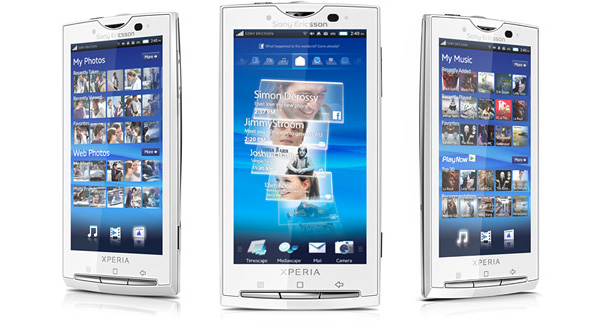
ソニエリのXPERIA X10 (Android)でNTT Docomoに戻れるか?

遂にソニーエリクソンから、GoogleのAndroid搭載のスマートフォン ”XPERIA X10″が公式に発表されました。

ソニー・エリクソン XPERIA X10 プロモ動画&公式画像

x10engnov309z2

ソニエリの公式動画(@youtube)が倒れるほどかっこいいです。

独自のUIであるRachaelがとてもかっこよく、Androidのベースにソニエリのデザインで大いに期待できそうです。
iPhone 3G”S”は大変すばらしく(旧3Gは遅くて話にならない)、大変満足しておりますが、softbankキャリアということで、その性能がかなり奪われています。
softbankは、ちょっとした店頭などに入るとすぐ圏外ですし、通話中の突然の切れなどは、全くうんこ底辺のキャリアと言えます。とにかく早くNTT Docomo網に戻りたいので、このXPERIA X10は大変期待しています。既にドコモからはAndroidが出ておりますが、店頭で使ってみて全然魅力を感じませんでした。

私のiPhone 3Gの使い方として、マルチアカウントメーラー(pop3, imap)および、(フル)ブラウザ、および動画・音楽再生を主に使っているのでiPhone / Appleにこだわりはありません。同じ機能が快適にできればandroidベースで全く問題ないので、それよりもドコモキャリア網に戻りたい気持ちで一杯です。今回のXPERIA X10でDocomoに戻れることを今から期待しています。

そういえば、dairaさんのブログで素敵な動画(youtube)が紹介されていましたので、私も紹介致します。誰もいない職場で爆笑してしまいました。

【空耳MAD】バーレーンの実況が日本語にしか聞こえない件 @ daira’s blog